

템플릿:Multiple image다중 이미지
Template: 템플릿 설명서

 | 이 템플릿은 TemplateStyles를 사용한다. |
이 템플릿은 두 개에서 열 개 사이의 이미지를 포함하는 상자를 만들며, 세로 또는 가로로 정렬되고 전체 상자 또는 이미지당 캡션으로 정렬된다.
적절한 파라미터 선택으로 템플릿은 각 영상의 높이가 같은 특정 총 너비로 영상을 자동으로 크기를 조정할 수 있다.
이 템플릿은 사용자의 기본 이미지 크기 기본 설정을 따르지 않는다는 점에 유의하십시오. (위키피디아:이미지 사용 정책 상태: "아주 타당한 이유 외에는 "..."
"고정된 이미지 너비를 강제한다."
MOS:IMGSIZE에 따르면 픽셀 단위의 고정 너비는 "필요한 경우
"만 지정할 수 있다.)
[a]
영상 크기 파라미터가 생략된 경우 이 템플릿은 판독기가 일부 다른 기본 영상 너비에 대한 기본 설정을 설정했는지 여부에 관계없이 모든 영상을 200px 너비로 설정한다. 이로 인해 여러 개의 이미지가 기사의 다른 이미지와 맞지 않게 보이게 된다.
구문 및 매개변수
자동 크기 조정을 얻을 수 있는 높이[n] 및 전체_width 매개 변수를 제공하십시오. 자동 크기 조정 없이 대와 함께 너비[n] 매개변수의 다른 의미에 유의하십시오. 또한 다중 이미지 템플릿의 시작 부분에 total_width 매개 변수를 설정하는 옵션도 참고하십시오.
- 동일한 높이로 모든 영상의 자동 크기 조정 안 함
{{다중 이미지 perrow=1total_width=600<>!--레이아웃 매개 변수가 있습니다.>align=개체,!죠(기본),, 가운데, 왼쪽 아무도-->방향)<.!입니다. 수평적(기본), 수직,>배경 색=<>!'hex 세 쌍둥이의 웹 색#예제에 접두사가--상자 배경.#33CC00,>너비=<>!--의 표시 너비픽셀 단위로 각 이미지,"width[n]"s 아래 을 재정의합니다;!--(기본), 중앙, 그렇죠?-->image_style=<>!--국경:1;(기본)-->image_gap=<>!--5(기본),>>!--헤더,>header_background)<.!--'hex triplet'으로 헤더 배경을 떠나caption_align=<>(정수"px"접미사 생략하). 웹 색상#예제에 접두사가.#33CC00 --> header_align = <!-- center (default), left, right --> header = <!-- header text --> <!--image 1--> image1 = <!-- filename only, i.e. without "File:" or "Image:" prefix --> width1 = <!-- displayed width of image; overridden by "width" above --> alt1 = link1 = 이미지의 폭을 전시했다 Thumbtime1)caption1)<>!--이미지 2-->image2)<.!--파일 이름만, 즉"파일:"또는"이미지:"접두사 없이-->width2)<.!,"폭"에 의해<--위에 재정의될 때;alt2)link2)thumbtime2)caption2)<>입니다. 그리고. 그래서, 최대 o.에f 10개의 이미지(이미지10) --><!-- 바닥글 --> 바닥글_백그라운드 = <!-- 바닥글 배경은 #33CC00 --> 바닥글_align = <!-- 왼쪽(기본값), 가운데, 오른쪽(오른쪽) 바닥글 = <!-- 바닥글 텍스트 --> }}}}}}}}}}}}}}}}}
- 모든 영상의 동일한 높이와 지정된 총 너비로 자동 크기 조정
{{복상<>!--레이아웃 매개 변수가 있습니다.>align=개체,!죠(기본),, 가운데, 왼쪽 아무도-->방향)<.!입니다. 수평적(기본), 수직,>배경 색=<>!--상자 배경 >, total_width)<>!--모든 표시된 이미지의 픽셀(가omit"px"의 총 너비입니다.접미사 음…>caption_aliGn)<>!--(기본), 바로>>!--헤더,>header_background)header_align=<.!--센터(기본),--을 가 버렸으니 헤더 < =.!--이미지 1>image1)<.!--파일 이름만, 즉 중심을 떠났다"파일:"또는"이미지:"접두사,>alt1)link1 없이. )thumbtime1) Caption1)<>!--이미지 2-->image2)<.!--파일 이름만, 즉"파일:"또는"이미지:"접두사 없이-->alt2)link2)thumbtime2)caption2)<>입니다. 그리고 그렇다면, 사진 10장을 최대치로(image10)에>>!--Footer,>footer_background)footer_al.ign)<>입니다.(d을 떠났다efault), 중앙, 오른쪽 --> 바닥글 = }}
| 매개변수 | 설명 |
|---|---|
| 정렬시키다 | 오른쪽(기본값), 왼쪽, 가운데 |
| 방향 | 수평(기본값), 수직 |
| 배경색 | 이미지가 나타나는 상자의 배경색을 설정하려면 |
| header_message | |
| header_message | 가운데(기본값), 왼쪽, 오른쪽 |
| 머리글 | |
| 너비 | 각 이미지에 대해 동일한 너비를 설정하는 데 사용(즉, 임의의 이미지 재정의) 아래[n] 폭 이미지 크기를 고정된 총 너비로 조정할지 여부 등 다른 이미지 너비를 포함하지 마십시오. |
| total_width | 영상을 동일한 높이와 이 전체 너비로 스케일링할 때 사용하십시오. total_width와 width를 모두 사용하지 마십시오. |
| 이미지[n] | (여기서 [n] = 1 ~ 10) [n]번째 이미지의 파일 이름. |
| 폭[n] | (위 내용) 두 가지 의미: (1) [n]번째 영상의 너비(픽셀, 정수, 생략 "px") 너비로 오버라이드(설정된 경우) (2) 모든 영상의 크기를 동일한 높이와 주어진 총 너비로 조정하기 위해 total_width가 주어진 경우 원본 [n]th 영상의 전체 너비. |
| 높이[n] | (위 내용) 모든 영상의 크기를 동일한 높이와 지정된 전체 너비로 조정하기 위해 total_width가 주어진 경우 원본 [n]번째 영상의 전체 높이. 그렇지 않으면 무시된다. |
| 알트[n] | (위의 내용) [n]번째 영상에 대한 Alt 설명. |
| 연결[n]하다 | (위 내용) [n]번째 이미지에 연결된 페이지(즉, 이미지를 클릭할 때 로드되는 페이지)
|
| 썸타임[n] | (위와 같이) 동영상 파일을 사용할 때는 초기 디스플레이에 사용되는 동영상 내의 시간을 설정한다. 이 값은 시간(초) 또는 시간:분:초입니다. 공통 항목:공용:비디오#비디오 미리 보기 이미지 설정 |
| 자막[n] | (위의 내용) [n]번째 이미지에 대한 캡션. |
| 캡션_align | 왼쪽(기본값), 가운데, 오른쪽 |
| footer_footer | |
| footer_footer | 왼쪽(기본값), 가운데, 오른쪽 |
| 발을 동동 구르다 | 개별 이미지와는 달리 상자 전체에 걸쳐 있는 캡션. 모바일 장치에서 이미지를 수직으로 표시할 수 있으므로 가능하면 "왼쪽" 및 "오른쪽"을 사용하지 마십시오. |
예


{{복수의 영상폭 = 60 image1 = 옐로카드.svg alt1 = 옐로카드.svg alt2 = 레드카드.svg alt2 = 레드카드로 경고를 받고 레드카드로 퇴장한다. }} 

{{여러 이미지 정렬 = 왼쪽 방향 = 세로 폭 = 200 헤더 = [Portable Network Graphics PNG] 투명성 입증 이미지1 = PNG 투명성 입증 이미지1 = 흰색 배경 캡션으로 컬러 주사위1 = 8비트 투명 레이어가 있는 PNG 이미지... image2 = PNG 투명성 시연 2.png alt2 = 체크무늬 배경 캡션이 있는 컬러 주사위2 = ...여기에 체크무늬 바탕을 덧씌우는 것. }} {{복수의 영상폭 = 60 image1=Ribbon number 2.png alt1=2 image2=Ribbon number 3.png alt2=3 image3=리본 숫자 4.png alt3=4 바닥글 = 사용자가 한 가지 유형의 [[WP:BANnstar]]], [[WP:]로 대표할 수 있다.리본 리본]]] 및 이 숫자들로 카운트를 표시한다. }} 배경색 포함


{{multiple image background color = #BBDD99 width = 160 image1 = Adoxa_moschatellina_210406.jpg alt1 = Green herb with a few tiny yellow-white flowers image2 = Adoxa_moschatellina_210406a.jpg alt2 = Three small white and yellow flowers before green-leaf background image3 = adoxa_moschatellina_blatt.jpeg alt3 = Leaves of a pl개미, 각각 3개의 로브족 footer_background = #33CC00 footer_align = 중앙족 footer = [Adoxa]('Adoxa moschatellina') }}}} 링크 포함(링크[n])

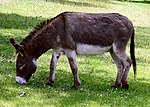

{{복상 align)image1를 Frecklesmule.jpg=143alt1 width1)노새 link1)뮬 caption1한 mule<(骡子"luózi")image2)당나귀 1arp 750px.jpg width2=150alt2한 당나귀 link2)caption2한 donkey<, br />,(驴子"lǘzi")image3를 Rainbow_trout.png=91alt3 width3한 정확 br />을 떠났다완패 caption3 = 물고기</>({{lang zh 2=鱼}) 바닥글 = 노새의 이미지는 [[Mule]로 연결되고, 당나귀의 이미지는 아무 곳에도 연결되지 않으며, 송어의 이미지는 [이미지 설명 페이지 표준 이미지 설명 페이지]로 연결된다. }} 방향 사용
기본적으로 템플릿이 표시하는 영상은 수평으로 행으로 표시된다(왼쪽 참조, 설정 방향=수평). 수직으로 표시하려면(즉, 열로) 방향=수직(수직)을 설정하십시오(오른쪽 참조).


모바일 장치에서 전체 너비가 약 320보다 클 경우 일부 영상은 항상 수직으로 표시될 수 있다.
이미지 높이를 일치시키려면
- 320px와 같이 모든 이미지의 총 너비를 결정하십시오.
- 다음을 사용하여 총 너비 설정
total_width=

{{여러 이미지 정렬 = 오른쪽 총폭 = 320 이미지1 = 당나귀 1 arp 750px.jpg alt1 = 당나귀의 직사각형 이미지, 원래 536픽셀의 높이. 이미지2 = 레인보우_trout.png alt2 = 송어 자막2 = 원래 300픽셀의 높이인 송어의 사각 이미지. 바닥글 = 두 영상이 동일한 높이로 렌더링되었으며, 총 폭은 320px }} - 사용
width[n]=그리고height[n]=매개변수.
width2 x height2 = 900 x 900.width3 x height3 = 100 x 200.width4 x height4 = 200 x 100.{{복상 align 돌아선 오른쪽 total_width)480image1)Rainbow_trout.png caption1 송어의 광장 이미지, 원래 300x300픽셀입니다. image2)Rainbow_trout.png)900caption2=<>code>, width2<, /code>^<>code>, height2<, /code>.=900x900.image3)Rainbow_trout.png wid=900height2 width2.th3=100height3=200caption3)<>code>, width3<, /code>^<>code>, height3<, /code>.=100x200.image4)Rainbow_trout.png width4=200height4=100caption4)<>code>, width4<, /code>^<>code>, height4<, /code>.=200x100. 글)모든 이미지가 높이에 있는 1image3을 제외한 시스템으로 발전하였습니다.00/200=반의 다른 이미지의 높이. Image4는 200/100 = 이미지1의 2배 높이로, 상반부만 보인다. 총 너비가 480px로 설정됨. }} 각 이미지의 가로 세로 비율은 파일 메타데이터에서 자동으로 검색된다. 다음을 기준으로 기본 너비 및 높이 값을 재정의할 수 있음
- 전체 해상도를 얻기 위해 개별 이미지 페이지 검토. 예를 들면 다음과 같다.
- 파일:Donkey 1 arp 750px.jpg에 "Donkey_1_arp_750px.jpg(750 × 536 픽셀, 파일 크기: 125KB, MIME 유형: image/jpeg)"가 표시됨
- 파일:레인보우 송어.png에 "Rainbow_trout.png(300 × 300픽셀, 파일 크기: 158KB, MIME 유형: image/png)"가 표시됨
- 양식의 각 이미지에 대한 전체 너비와 높이를 지정하십시오.
width1=height1=width2=height2=
다중 행
여러 행으로 이미지 배열을 만들려면 perrow=. 전달된 값 perrow= 단일 숫자 또는 다음과 같이 구분된 숫자 목록일 수 있음 /이 특성은 다음 항목과 결합될 수 있다. total_width= 동일한 총 너비를 가진 여러 영상 행의 경우


{{여러 이미지 페로 = 2 total_width=300 image1 = Kern_Todorolit_DKM2-A.jpg 이미지2 = Total-Robotic-Station.jpg 이미지3 = DumpyLevel.jpg 이미지4 = GPS_Survey_Equipment_at_Weir_Dyke_Bridge_-_geograph.org.uk_-_336908.jpg 바닥글 = 측량 장비. 왼쪽 위에서 시계 방향: 광학 테오돌라이트, 로보틱 토탈 스테이션, 광학 레벨, [실시간 키네마틱 RTK] GPS 베이스 스테이션. }} 이미지 테두리 제거
이미지 주위의 테두리는 다음을 사용하여 제거할 수 있다. image_style=border:none.
{{여러 이미지 정렬 = 오른쪽 총체_폭 = 320 이미지_스타일 = 국경:없음; 이미지1 = 당나귀 1 arp 750px.jpg alt1 = 당나귀 이미지1 = 무지개_trout.png alt2 = 송어 이미지}}}}} 이미지 간 간격 증가
이미지 사이의 간격은 다음을 사용하여 늘릴 수 있다. image_gap=N여기서 N은 픽셀 수입니다(음수가 아니어야 함).
{{여러 이미지 정렬 = 오른쪽 총액_폭 = 320 이미지_갭 = 20 이미지1 = 당나귀 1 arp 750px.jpg alt1 = 당나귀 이미지1 = 당나귀 이미지2 = 레인보우_trout.png alt2 = 송어 이미지}}}}}
템플릿 데이터
이 템플릿은 전체 상자 및 각 이미지에 대한 캡션으로 2개에서 10개의 이미지가 수직 또는 수평으로 배열된 상자를 만든다.
| 매개변수 | 설명 | 유형 | 상태 | |
|---|---|---|---|---|
| 정렬 | align | 이미지 상자 주위에 문자 포장을 설정한다. 여기서 "없음"은 문자 포장이 없는 왼쪽 가장자리에 상자를 놓고, "중앙"은 문자 포장이 없는 중앙에 상자를 배치하며, "왼쪽"과 "오른쪽"은 문자 포장이 있는 화면의 상자 위치를 가리킨다.
| 끈 | 선택적 |
| 방향 | direction | 이미지를 바둑판식으로 배열할 방향.
| 끈 | 제안된 |
| 프레임 폭 | total_width | 영상을 동일한 높이와 이 전체 너비로 스케일링할 때 사용하십시오. total_width와 width를 모두 사용하지 마십시오. 정수 너비(픽셀), "px" 접미사 없음
| 숫자 | 제안된 |
| 행 레이아웃 | perrow | 여러 행으로 이미지 배열을 만드십시오. 전달된 값은 단일 숫자 또는 각 행이 /로 구분된 숫자 목록일 수 있다. total_width와 결합하여 이미지를 자동으로 싸이징할 수 있다.
| 끈 | 선택적 |
| 이미지 폭 | width | 너비 재지정 너비 1, 너비 2, 너비 3 등 영상의 크기가 다른 경우 너비 매개 변수를 제공하지 마십시오. 정수 너비(픽셀), "px" 접미사 없음
| 숫자 | 선택적 |
| 배경색 | background color | 상자의 테두리와 이미지 사이의 배경색을 정의한다. 배경을 변경하면 접근성에 좋지 않을 수 있으므로 가능하면 피하십시오.
| 끈 | 선택적 |
| 캡션 정렬 | caption_align | 설명 없음
| 끈 | 선택적 |
| 이미지 1 | image1 | 이미지 1은 첫 번째 이미지의 이름이다. 유사하게 이미지 2 등 파일 이름만, "파일:" 또는 "이미지:" 접두사 없음.
| 파일 | 필수의 |
| 폭 1 | width1 | 폭 1은 첫 번째 이미지의 폭이다. 폭 2 등에 대해서도 유사하다. | 숫자 | 선택적 |
| Alt 텍스트 1 | alt1 | 첫 번째 이미지의 [[alt text](알트 텍스트])([[WP:Alt]]]). Alt 텍스트 2 등에 대해서도 이와 유사하다. | 라인 | 제안된 |
| 캡션 1 | caption1 | 캡션 1은 첫 번째 이미지의 캡션이다. 캡션 2 등에 대해서도 유사하다. | 내용 | 제안된 |
| 링크 1 | link1 | 첫 번째 페이지가 연결되는 위치. 링크 2 등에 대해서도 유사하다. 지정되지 않은 경우, 이미지는 평소와 같이 이미지 설명 페이지로 연결된다. 빈 값으로 지정하면 이미지는 아무 곳에도 연결되지 않으며 [[WP:]에 따라 순수하게 장식된 이미지에 사용해야 한다.Alt]]] 중요: 이미지가 GFDL 또는 CC 라이센스와 같은 무료 라이센스 하에 있는 경우 해당 라이센스의 조건에 따라 이미지와 함께 복제하려면 라이센스 또는 링크가 필요하므로 이 매개 변수를 사용하지 마십시오. 따라서 이미지는 이미지 페이지에 연결되어야 한다. 공공 영역 및 (이론적으로) 공정한 사용 이미지는 이 제한의 적용을 받지 않는다. | 페이지명 | 선택적 |
| 썸타임 1 | thumbtime1 | image1이 Ogg Theora 파일인 경우 초기 디스플레이에 사용되는 비디오 내의 시간을 설정하십시오. 시간(초) 또는 시간:분:초. 유사하게 Sumb time 2 등 | 끈 | 선택적 |
| 이미지 2 | image2 | 설명 없음
| 파일 | 제안된 |
| 폭 2 | width2 | 설명 없음 | 숫자 | 선택적 |
| Alt 텍스트 2 | alt2 | 설명 없음 | 라인 | 선택적 |
| 캡션 2 | caption2 | 설명 없음 | 내용 | 제안된 |
| 링크 2 | link2 | 설명 없음 | 페이지명 | 선택적 |
| 썸타임 2 | thumbtime2 | 설명 없음 | 끈 | 선택적 |
| 이미지 3 | image3 | 설명 없음
| 파일 | 선택적 |
| 폭3길 | width3 | 설명 없음 | 숫자 | 선택적 |
| Alt 텍스트 3 | alt3 | 설명 없음 | 라인 | 선택적 |
| 캡션 3 | caption3 | 설명 없음 | 내용 | 선택적 |
| 링크 3 | link3 | 설명 없음 | 페이지명 | 선택적 |
| 썸타임 3 | thumbtime3 | 설명 없음 | 끈 | 선택적 |
| 이미지 4 | image4 | 설명 없음
| 파일 | 선택적 |
| 폭4길 | width4 | 설명 없음 | 숫자 | 선택적 |
| Alt 텍스트 4 | alt4 | 설명 없음 | 라인 | 선택적 |
| 캡션 4 | caption4 | 설명 없음 | 내용 | 선택적 |
| 링크 4 | link4 | 설명 없음 | 페이지명 | 선택적 |
| 썸타임 4 | thumbtime4 | 설명 없음 | 끈 | 선택적 |
| 이미지 5 | image5 | 설명 없음
| 파일 | 선택적 |
| 폭 5 | width5 | 설명 없음 | 숫자 | 선택적 |
| Alt 텍스트 5 | alt5 | 설명 없음 | 라인 | 선택적 |
| 캡션 5 | caption5 | 설명 없음 | 내용 | 선택적 |
| 링크 5 | link5 | 설명 없음 | 페이지명 | 선택적 |
| 썸타임 5 | thumbtime5 | 설명 없음 | 끈 | 선택적 |
| 이미지 6 | image6 | 설명 없음
| 파일 | 선택적 |
| 폭 6 | width6 | 설명 없음 | 숫자 | 선택적 |
| Alt 텍스트 6 | alt6 | 설명 없음 | 라인 | 선택적 |
| 캡션 6 | caption6 | 설명 없음 | 내용 | 선택적 |
| 링크 6 | link6 | 설명 없음 | 페이지명 | 선택적 |
| 썸타임 6 | thumbtime6 | 설명 없음 | 끈 | 선택적 |
| 이미지 7 | image7 | 설명 없음
| 파일 | 선택적 |
| 폭 7 | width7 | 설명 없음 | 숫자 | 선택적 |
| Alt 텍스트 7 | alt7 | 설명 없음 | 라인 | 선택적 |
| 캡션 7 | caption7 | 설명 없음 | 내용 | 선택적 |
| 링크 7 | link7 | 설명 없음 | 페이지명 | 선택적 |
| 썸타임 7 | thumbtime7 | 설명 없음 | 끈 | 선택적 |
| 이미지 8 | image8 | 설명 없음
| 파일 | 선택적 |
| 폭 8 | width8 | 설명 없음 | 숫자 | 선택적 |
| Alt 텍스트 8 | alt8 | 설명 없음 | 라인 | 선택적 |
| 캡션 8 | caption8 | 설명 없음 | 내용 | 선택적 |
| 링크 8 | link8 | 설명 없음 | 페이지명 | 선택적 |
| 썸타임 8 | thumbtime8 | 설명 없음 | 끈 | 선택적 |
| 이미지 9 | image9 | 설명 없음
| 파일 | 선택적 |
| 폭 9 | width9 | 설명 없음 | 숫자 | 선택적 |
| Alt 텍스트 9 | alt9 | 설명 없음 | 라인 | 선택적 |
| 캡션 9 | caption9 | 설명 없음 | 내용 | 선택적 |
| 링크 9 | link9 | 설명 없음 | 페이지명 | 선택적 |
| 썸타임9 | thumbtime9 | 설명 없음 | 끈 | 선택적 |
| 이미지 10 | image10 | 설명 없음
| 파일 | 선택적 |
| 폭 10 | width10 | 설명 없음 | 숫자 | 선택적 |
| Alt 텍스트 10 | alt10 | 설명 없음 | 라인 | 선택적 |
| 캡션 10 | caption10 | 설명 없음 | 내용 | 선택적 |
| 링크 10 | link10 | 설명 없음 | 페이지명 | 선택적 |
| 썸타임 10 | thumbtime10 | 설명 없음 | 끈 | 선택적 |
| 이미지 간격 | image_gap | 인접 이미지 사이의 거리를 재정의하십시오. 정수 너비(픽셀), "px" 접미사 없음
| 숫자 | 선택적 |
| 이미지 스타일 | image_style | 이미지 프레임의 기본 스타일링을 재정의하십시오. | 끈 | 선택적 |
| 헤더 | header | 전체 프레임 위에 배치할 헤더 텍스트. | 내용 | 선택적 |
| 헤더배경 | header_background | 헤더 필드의 배경색을 정의한다. 배경을 변경하면 접근성에 좋지 않을 수 있으므로 가능하면 피하십시오.
| 끈 | 선택적 |
| 헤더 정렬 | header_align | 설명 없음
| 끈 | 선택적 |
| 바닥글 | footer | 개별 이미지와는 달리 상자 전체에 걸쳐 있는 캡션. 모바일 장치에서 이미지를 수직으로 표시할 수 있으므로 가능하면 "왼쪽" 및 "오른쪽"을 사용하지 마십시오. | 내용 | 선택적 |
| 바닥글 배경 | footer_background | 바닥글 필드의 배경색을 정의한다. 배경을 변경하면 접근성에 좋지 않을 수 있으므로 가능하면 피하십시오.
| 끈 | 선택적 |
| 바닥글 정렬 | footer_align | 설명 없음
| 끈 | 선택적 |
| Infobox 내의 정렬 | border | 설명 없음
| 알 수 없는 | 선택적 |
추적 카테고리
- 범주:다중 이미지를 자동 확장된 이미지와 함께 사용하는 페이지(8,749개)
- 범주:수동 축소 이미지와 함께 다중 이미지를 사용하는 페이지(1,458)
메모들
- ^ 꼿꼿= 매개변수는 썸= 매개변수를 사용할 때만 상대적으로 이미지 크기를 조절할 수 있으며, 이 템플릿은 엄지 없이 이미지를 포맷해야 하므로 위키미디어 상대 크기 기계에 쉽게 접근할 수 있는 방법이 없다.


